Domain sprg.de kaufen?
Wir ziehen mit dem Projekt
sprg.de um.
Sind Sie am Kauf der Domain
sprg.de interessiert?
domain@kv-gmbh.de · 0541-91531010
Domain sprg.de kaufen?
Was ist ein USB Debugging?
Was ist ein USB Debugging? USB Debugging ist eine Funktion, die es ermöglicht, ein Android-Gerät mit einem Computer zu verbinden, um Entwicklern Zugriff auf erweiterte Debugging- und Entwicklertools zu geben. Durch das Aktivieren von USB Debugging können Entwickler Fehler im Code schneller identifizieren und beheben. Es ist auch nützlich für die Installation von benutzerdefinierten ROMs oder das Übertragen von Dateien zwischen dem Gerät und dem Computer. Allerdings sollte USB Debugging nur aktiviert werden, wenn es wirklich benötigt wird, da es potenzielle Sicherheitsrisiken birgt. **
Wo aktiviere ich USB Debugging?
Um USB Debugging zu aktivieren, musst du zuerst die Entwickleroptionen auf deinem Android-Gerät freischalten. Dies kannst du tun, indem du in die Einstellungen deines Geräts gehst, dort auf "Über das Telefon" oder "Telefoninfo" tippst und dann mehrmals auf die Build-Nummer klickst, bis die Entwickleroptionen freigeschaltet sind. Anschließend gehst du zurück zu den Einstellungen, wählst die Entwickleroptionen aus und aktivierst dort die Option für USB Debugging. Nun kannst du dein Gerät per USB-Kabel mit einem Computer verbinden und das USB Debugging nutzen. **

Ähnliche Suchbegriffe für ROLINE-12021091---USB
Top-Angebote
Produkte zum Begriff ROLINE-12021091---USB:
-
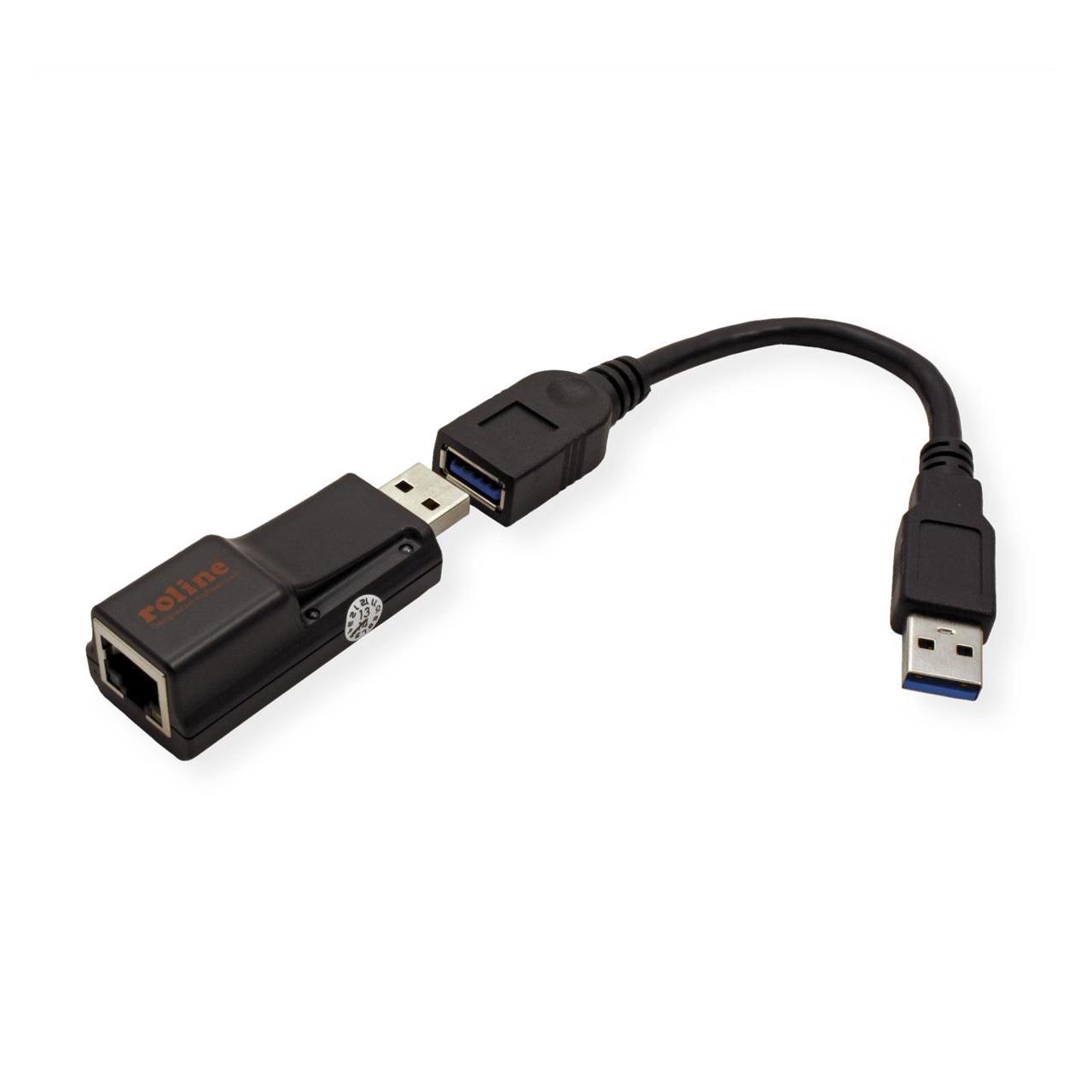
Roline USB 2.0 KonverterMit diesem Konverter schließen Sie Ihren PC oder Ihr Notebook mit USB 3.1 / USB 3.2 Gen 2 Typ C Schnittstelle an ein Gigabit Ethernet Netzwerk an. Unterstützt USB 3.1 / USB 3.2 Gen 2, rückwärts kompatibel zu USB 3.0 / USB 2.0 Einfache Installation - nur Konverter in den USB-Port einstecken, LAN-Kabel anschliessen - fertig Unterstützt Gigabit Ethernet mit Auto-Negotiation, Auto-MDI/-MDIX und Halb-/Voll-Duplex Stromversorgung über die USB-SchnittstelleHinweis: Gemäß den aktuellen Spezifikationen der USB.org haben wir die technischen Daten unserer USB 3 Produkte angepasst. Die neue Kennzeichnung für die Ihnen bereits bekannten USB Spezifikationen wurde auf USB 3.2 Gen 1 (vormals USB 3.0 bzw. USB 3.1 Gen 1) sowie USB 3.2 Gen 2 (vormals USB 3.1 bzw. USB 3.1 Gen 2) geändert.21,06 €*Versand: 5,95 €Sichere Weiterleitung zum Anbieter
-
Wiegand, Tim: Künstliche Intelligenz in der Medizin: Anwendungen, Algorithmen und ProgrammierungKünstliche Intelligenz in der Medizin: Anwendungen, Algorithmen und Programmierung , Für Studium, Forschung, Klinik und Wirtschaft , Reiningungssets > Autopflege & Aufbereitung , Erscheinungsjahr: 20250312, Autoren: Wiegand, Tim~Velezmoro, Laura, Seitenzahl/Blattzahl: 192, Abbildungen: 220 farbige Abbildungen, Keyword: <p>Künstliche Intelligenz; Algorithmus; Machine Learning; Deep Learning; Neuronale Netze; Supervised Learning; Unsupervised Learning; Reinforcement Learning; Narrow AI; General AI; Super AI; Python Medizin; Prinzipielle Komponenten-Analyse; Lineare Regression; Logistische Regression; Support-Vector-Machines; Decision Trees; Random Forest; Clustering (k-means); Monte-Carlo-Simulation; Bayes'sches Lernen</p>, Fachschema: Forschung (medizinisch, psychologisch)~Epidemiologie~Intelligenz / Künstliche Intelligenz~KI~Künstliche Intelligenz - AI~Medizin / Spezialgebiete, Fachkategorie: Medizinische Informatik~Epidemiologie und medizinische Statistik~Künstliche Intelligenz~Klinische und Innere Medizin~Medizinische Spezialgebiete, Warengruppe: TB/Medizin/Andere Fachgebiete, UNSPSC: 49019900, Warenverzeichnis für die Außenhandelsstatistik: 49019900, Länge: 240, Breite: 170, Höhe: 16, Gewicht: 770, Produktform: Kartoniert, Genre: Mathematik/Naturwissenschaften/Technik/Medizin,52,00 €*Versand: 0,00 €Sichere Weiterleitung zum Anbieter


-
Wo finde ich USB Debugging?
USB Debugging ist eine Funktion auf Android-Geräten, die es ermöglicht, eine Verbindung zwischen dem Gerät und einem Computer herzustellen, um Fehlerbehebung und Entwicklungsaufgaben durchzuführen. Um USB Debugging zu aktivieren, musst du zuerst die Entwickleroptionen auf deinem Android-Gerät freischalten. Dies kannst du tun, indem du in den Einstellungen auf "Über das Telefon" oder "Telefoninfo" tippst und dann mehrmals auf die Build-Nummer klickst, bis die Entwickleroptionen freigeschaltet sind. Sobald die Entwickleroptionen verfügbar sind, kannst du dort USB Debugging aktivieren. Beachte jedoch, dass das Aktivieren von USB Debugging Sicherheitsrisiken mit sich bringen kann, da es unbefugten Zugriff auf dein Gerät ermöglichen kann. Stelle daher sicher, dass du diese Funktion nur aktivierst, wenn du sie wirklich benötigst. **
-
Wird USB-Debugging nicht erkannt?
Es gibt mehrere mögliche Gründe, warum USB-Debugging nicht erkannt wird. Es könnte sein, dass das USB-Kabel defekt ist oder nicht richtig angeschlossen ist. Es könnte auch sein, dass das Gerät nicht ordnungsgemäß mit dem Computer verbunden ist oder dass das USB-Debugging auf dem Gerät nicht aktiviert ist. Es könnte auch sein, dass der Treiber für das Gerät nicht korrekt installiert ist. **
-
Wie kann ich USB Debugging deaktivieren?
Um USB-Debugging zu deaktivieren, musst du zuerst die Entwickleroptionen auf deinem Gerät aktivieren. Gehe dazu in die Einstellungen deines Smartphones, tippe auf "Über das Telefon" und dann mehrmals auf "Build-Nummer", bis die Entwickleroptionen freigeschaltet sind. Anschließend gehe zurück zu den Einstellungen, wähle "Entwickleroptionen" aus und deaktiviere dort die Option für USB-Debugging. Bestätige die Deaktivierung und schon ist USB-Debugging auf deinem Gerät ausgeschaltet. **
-
Wie kann ich USB Debugging aktivieren?
Um USB-Debugging zu aktivieren, musst du zuerst die Entwickleroptionen auf deinem Android-Gerät aktivieren. Dazu gehst du in die Einstellungen, wählst den Punkt "Über das Telefon" oder "Telefoninfo" und tippst mehrmals auf die Build-Nummer, bis du als Entwickler freigeschaltet bist. Anschließend gehst du zurück zu den Einstellungen, wählst "Entwickleroptionen" aus und aktivierst dort die Option "USB-Debugging". Danach verbindest du dein Gerät mit einem Computer und bestätigst die USB-Debugging-Anfrage auf deinem Smartphone. Nun ist USB-Debugging aktiviert und du kannst dein Gerät für Entwicklerzwecke nutzen. **
Wie aktiviere ich USB-Debugging über ADB?
Um USB-Debugging über ADB zu aktivieren, musst du zuerst die Entwickleroptionen auf deinem Android-Gerät aktivieren. Gehe dazu zu den Einstellungen, tippe auf "Über das Telefon" oder "Telefoninfo" und tippe dann sieben Mal auf "Build-Nummer". Dadurch werden die Entwickleroptionen freigeschaltet. Gehe dann zurück zu den Einstellungen, tippe auf "Entwickleroptionen" und aktiviere "USB-Debugging". **
Wie beeinflusst die Codierung die Entwicklung von Software, die Sicherheit von Online-Transaktionen und die Effizienz von Datenbanken?
Die Codierung beeinflusst die Entwicklung von Software, indem sie die Struktur und Funktionalität der Programme definiert. Eine gut geschriebene und sauber codierte Software kann sicherer und zuverlässiger sein. In Bezug auf die Sicherheit von Online-Transaktionen kann eine sichere Codierung dazu beitragen, dass sensible Informationen vor unbefugtem Zugriff geschützt werden. Die Effizienz von Datenbanken kann durch optimierte Codierung verbessert werden, was zu schnelleren Abfragen und einer besseren Leistung führt. **
Top-Angebote
Produkte zum Begriff ROLINE-12021091---USB:
-
ROLINE 12021091 - USB Isolator, galvanische TrennungDieser kleine Isolator ist sehr einfach zu bedienen und bietet einen Hochspannungsschutz gegen Überspannungen, Rauschen und Erdschleifenfehler. Geeignet für den Einsatz in sensiblen Anwendungen wie z.B. im Automotive Sektor. Wirkungsvoller Schutz der USB Schnittstelle durch galvanische Trennung (Opto-Koppler) trennt ein USB Gerät galvanisch vom USB Host Isolationsspannung max. 5000V eff. LED Anzeige Datenübertragungsrate: max. 12MBit/s, USB 2.0 kompatibel Anschlüsse: USB A Kupplung und USB A Stecker Kabel optional: Externes Netzteil (500mA), für die Stromversorgung größerer Festplatten (3,5" HDDs)67,20 €*Versand: 5,95 €Sichere Weiterleitung zum Anbieter
-
Roline USB 2.0 KonverterMit diesem Konverter schließen Sie Ihren PC oder Ihr Notebook mit USB 3.1 / USB 3.2 Gen 2 Typ C Schnittstelle an ein Gigabit Ethernet Netzwerk an. Unterstützt USB 3.1 / USB 3.2 Gen 2, rückwärts kompatibel zu USB 3.0 / USB 2.0 Einfache Installation - nur Konverter in den USB-Port einstecken, LAN-Kabel anschliessen - fertig Unterstützt Gigabit Ethernet mit Auto-Negotiation, Auto-MDI/-MDIX und Halb-/Voll-Duplex Stromversorgung über die USB-SchnittstelleHinweis: Gemäß den aktuellen Spezifikationen der USB.org haben wir die technischen Daten unserer USB 3 Produkte angepasst. Die neue Kennzeichnung für die Ihnen bereits bekannten USB Spezifikationen wurde auf USB 3.2 Gen 1 (vormals USB 3.0 bzw. USB 3.1 Gen 1) sowie USB 3.2 Gen 2 (vormals USB 3.1 bzw. USB 3.1 Gen 2) geändert.21,06 €*Versand: 5,95 €Sichere Weiterleitung zum Anbieter
-
Wiegand, Tim: Künstliche Intelligenz in der Medizin: Anwendungen, Algorithmen und ProgrammierungKünstliche Intelligenz in der Medizin: Anwendungen, Algorithmen und Programmierung , Für Studium, Forschung, Klinik und Wirtschaft , Reiningungssets > Autopflege & Aufbereitung , Erscheinungsjahr: 20250312, Autoren: Wiegand, Tim~Velezmoro, Laura, Seitenzahl/Blattzahl: 192, Abbildungen: 220 farbige Abbildungen, Keyword: <p>Künstliche Intelligenz; Algorithmus; Machine Learning; Deep Learning; Neuronale Netze; Supervised Learning; Unsupervised Learning; Reinforcement Learning; Narrow AI; General AI; Super AI; Python Medizin; Prinzipielle Komponenten-Analyse; Lineare Regression; Logistische Regression; Support-Vector-Machines; Decision Trees; Random Forest; Clustering (k-means); Monte-Carlo-Simulation; Bayes'sches Lernen</p>, Fachschema: Forschung (medizinisch, psychologisch)~Epidemiologie~Intelligenz / Künstliche Intelligenz~KI~Künstliche Intelligenz - AI~Medizin / Spezialgebiete, Fachkategorie: Medizinische Informatik~Epidemiologie und medizinische Statistik~Künstliche Intelligenz~Klinische und Innere Medizin~Medizinische Spezialgebiete, Warengruppe: TB/Medizin/Andere Fachgebiete, UNSPSC: 49019900, Warenverzeichnis für die Außenhandelsstatistik: 49019900, Länge: 240, Breite: 170, Höhe: 16, Gewicht: 770, Produktform: Kartoniert, Genre: Mathematik/Naturwissenschaften/Technik/Medizin,52,00 €*Versand: 0,00 €Sichere Weiterleitung zum Anbieter
-
Was ist ein USB Debugging?
Was ist ein USB Debugging? USB Debugging ist eine Funktion, die es ermöglicht, ein Android-Gerät mit einem Computer zu verbinden, um Entwicklern Zugriff auf erweiterte Debugging- und Entwicklertools zu geben. Durch das Aktivieren von USB Debugging können Entwickler Fehler im Code schneller identifizieren und beheben. Es ist auch nützlich für die Installation von benutzerdefinierten ROMs oder das Übertragen von Dateien zwischen dem Gerät und dem Computer. Allerdings sollte USB Debugging nur aktiviert werden, wenn es wirklich benötigt wird, da es potenzielle Sicherheitsrisiken birgt. **
-
Wo aktiviere ich USB Debugging?
Um USB Debugging zu aktivieren, musst du zuerst die Entwickleroptionen auf deinem Android-Gerät freischalten. Dies kannst du tun, indem du in die Einstellungen deines Geräts gehst, dort auf "Über das Telefon" oder "Telefoninfo" tippst und dann mehrmals auf die Build-Nummer klickst, bis die Entwickleroptionen freigeschaltet sind. Anschließend gehst du zurück zu den Einstellungen, wählst die Entwickleroptionen aus und aktivierst dort die Option für USB Debugging. Nun kannst du dein Gerät per USB-Kabel mit einem Computer verbinden und das USB Debugging nutzen. **
-
Wo finde ich USB Debugging?
USB Debugging ist eine Funktion auf Android-Geräten, die es ermöglicht, eine Verbindung zwischen dem Gerät und einem Computer herzustellen, um Fehlerbehebung und Entwicklungsaufgaben durchzuführen. Um USB Debugging zu aktivieren, musst du zuerst die Entwickleroptionen auf deinem Android-Gerät freischalten. Dies kannst du tun, indem du in den Einstellungen auf "Über das Telefon" oder "Telefoninfo" tippst und dann mehrmals auf die Build-Nummer klickst, bis die Entwickleroptionen freigeschaltet sind. Sobald die Entwickleroptionen verfügbar sind, kannst du dort USB Debugging aktivieren. Beachte jedoch, dass das Aktivieren von USB Debugging Sicherheitsrisiken mit sich bringen kann, da es unbefugten Zugriff auf dein Gerät ermöglichen kann. Stelle daher sicher, dass du diese Funktion nur aktivierst, wenn du sie wirklich benötigst. **
-
Wird USB-Debugging nicht erkannt?
Es gibt mehrere mögliche Gründe, warum USB-Debugging nicht erkannt wird. Es könnte sein, dass das USB-Kabel defekt ist oder nicht richtig angeschlossen ist. Es könnte auch sein, dass das Gerät nicht ordnungsgemäß mit dem Computer verbunden ist oder dass das USB-Debugging auf dem Gerät nicht aktiviert ist. Es könnte auch sein, dass der Treiber für das Gerät nicht korrekt installiert ist. **
Ähnliche Suchbegriffe für ROLINE-12021091---USB
-
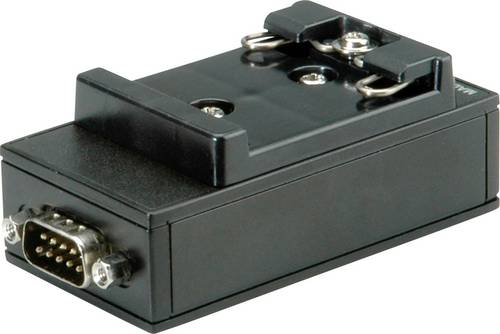
Roline USB 2.0 KonverterDiese Konverter zur Befestigung an Hutschienen erlauben den Anschluss von einem seriellen Gerät an den USB-Port eines PCs.Konverter für serielle Geräte an den USB Port des PC Kompatibel zu USB 2.0, USB 1.1, USB 1.0 Data Transfer Rate bis 115 Kbit/s 15 KV ESD Schutz für alle RS232 Ports Anschlüsse: 1x DB9 Stecker, 1x USB Typ A ST Zum Aufstecken auf DIN Hutschiene Windows 98, 98SE, ME, 2000, Server 2003, XP, Server 2008, XP 64-bit, Windows Vista, Vista 64-bit,Server 2008 R2,Windows 7,Windows 7 X64, Mac OS 8/9, OS-X Stromversorgung über den USB Port des angeschlossenen PC (5VDC 40mA)72,61 €*Versand: 0,00 €Sichere Weiterleitung zum Anbieter
-
Wie kann ich USB Debugging deaktivieren?
Um USB-Debugging zu deaktivieren, musst du zuerst die Entwickleroptionen auf deinem Gerät aktivieren. Gehe dazu in die Einstellungen deines Smartphones, tippe auf "Über das Telefon" und dann mehrmals auf "Build-Nummer", bis die Entwickleroptionen freigeschaltet sind. Anschließend gehe zurück zu den Einstellungen, wähle "Entwickleroptionen" aus und deaktiviere dort die Option für USB-Debugging. Bestätige die Deaktivierung und schon ist USB-Debugging auf deinem Gerät ausgeschaltet. **
-
Wie kann ich USB Debugging aktivieren?
Um USB-Debugging zu aktivieren, musst du zuerst die Entwickleroptionen auf deinem Android-Gerät aktivieren. Dazu gehst du in die Einstellungen, wählst den Punkt "Über das Telefon" oder "Telefoninfo" und tippst mehrmals auf die Build-Nummer, bis du als Entwickler freigeschaltet bist. Anschließend gehst du zurück zu den Einstellungen, wählst "Entwickleroptionen" aus und aktivierst dort die Option "USB-Debugging". Danach verbindest du dein Gerät mit einem Computer und bestätigst die USB-Debugging-Anfrage auf deinem Smartphone. Nun ist USB-Debugging aktiviert und du kannst dein Gerät für Entwicklerzwecke nutzen. **
-
Wie aktiviere ich USB-Debugging über ADB?
Um USB-Debugging über ADB zu aktivieren, musst du zuerst die Entwickleroptionen auf deinem Android-Gerät aktivieren. Gehe dazu zu den Einstellungen, tippe auf "Über das Telefon" oder "Telefoninfo" und tippe dann sieben Mal auf "Build-Nummer". Dadurch werden die Entwickleroptionen freigeschaltet. Gehe dann zurück zu den Einstellungen, tippe auf "Entwickleroptionen" und aktiviere "USB-Debugging". **
-
Wie beeinflusst die Codierung die Entwicklung von Software, die Sicherheit von Online-Transaktionen und die Effizienz von Datenbanken?
Die Codierung beeinflusst die Entwicklung von Software, indem sie die Struktur und Funktionalität der Programme definiert. Eine gut geschriebene und sauber codierte Software kann sicherer und zuverlässiger sein. In Bezug auf die Sicherheit von Online-Transaktionen kann eine sichere Codierung dazu beitragen, dass sensible Informationen vor unbefugtem Zugriff geschützt werden. Die Effizienz von Datenbanken kann durch optimierte Codierung verbessert werden, was zu schnelleren Abfragen und einer besseren Leistung führt. **
* Alle Preise verstehen sich inklusive der gesetzlichen Mehrwertsteuer und ggf. zuzüglich Versandkosten. Die Angebotsinformationen basieren auf den Angaben des jeweiligen Shops und werden über automatisierte Prozesse aktualisiert. Eine Aktualisierung in Echtzeit findet nicht statt, so dass es im Einzelfall zu Abweichungen kommen kann. ** Hinweis: Teile dieses Inhalts wurden von KI erstellt.